Archiv für Kategorie Apple
Kohlrabi, Propeller, Blumenkohl…
…wie auch immer man das Teil auf der Kommandotaste der Apfelcomputer nennen möchte. Seitdem der Apfel nicht mehr drauf ist, was ich persönlich ja unglaublich schade finde, muss man ja wissen, wie man das Ding nennen soll.
Naja… ich weiß es auch nicht.
Aber ihr könnt ja eure Vorschläge gerne in den Kommentaren posten…
Ich hab aber eine kurze Story gefunden, wie es eigentlich zu diesem Zeichen gekommen ist:
We thought it was important for the user to be able to invoke every menu command directly from the keyboard, so we added a special key to the keyboard to invoke menu commands, just like our predecessor, Lisa. We called it the “Apple key”; when pressed in combination with another key, it selected the corresponding menu command. We displayed a little Apple logo on the right side of every menu item with a keyboard command, to associate the key with the command.
One day, late in the afternoon, Steve Jobs burst into the software fishbowl area in Bandley III, upset about something. This was not unusual. I think he had just seen MacDraw for the first time, which had longer menus than our other applications.
“There are too many Apples on the screen! It’s ridiculous! We’re taking the Apple logo in vain! We’ve got to stop doing that!”
After we told him that we had to display the command key symbol with each item that had one, he told us that we better find a different symbol to use instead of the Apple logo, and, because it affected both the manuals and the keyboard hardware, we only had a few days to come up with something else.
It’s difficult to come up with a small icon that means “command”, and we didn’t think of anything right away. Our bitmap artist Susan Kare had a comprehensive international symbol dictionary and she leafed through it, looking for an appropriate symbol that was distinctive, attractive and had at least something to do with the concept of a menu command.
Finally she came across a floral symbol that was used in Sweden to indicate an interesting feature or attraction in a campground. She rendered a 16 x 16 bitmap of the little symbol and showed it to the rest of the team, and everybody liked it. Twenty years later, even in OS X, the Macintosh still has a little bit of a Swedish campground in it.
Und er ist doch Choleriker… ![]()
Es kommt also nicht von ungefähr, dass man in Norwegen und Schweden die Teile in Massen sieht…:-)
Hier der Link zu meiner Quelle.
Pernel Kanic
Manchmal passieren Dinge, die hat man einfach nicht so gerne. Einen nicht mehr funktionierenden Rechner zum Beispiel.
Neulich habe ich es leider so weit gebracht. Mein Mac fuhr nicht mehr hoch. Kernel Panic. Bei sowas kann auch der ach so hippe Apfel-Computer seine Herkunft nicht mehr verleugnen und zeigt recht unverfroren seine UNIX-Wurzeln in bester Matrix-Manier. Ist halt doch nur ein Computer.
Wie es dazu kam? Naja… öööh… sprech ich nicht so gerne drüber…
… ääh… ich hab ihn während nem Update ausgeschaltet, weil ich weg musste und ihn mitnehmen wollte. Blöde Idee, ich weiß.
Nicht so schlimm, wird der Eine oder Andere sagen, es gibt ja die Time Machine. Stimmt, sage ich. Allerdings war die nicht mehr so ganz auf dem neuesten Stand, da ich zur Zeit viel Videomaterial auf dem Rechner habe. Das hätte meine Time Machine Platte schlichtweg gesprengt. Daher habe ich schon länger kein Backup mehr gemacht, bzw. machen lassen.
Blöd…
Nun hat man also nen Rechner, der zu nichts wirklich sinnvollem mehr in der Lage ist. Folgendes Video Zeigt, was er noch konnte:
Kernel Panic Macbook from byoil on Vimeo.
Um es besser lesen zu können, hier noch ein Bildchen:
Tja, schade. Nichts ging mehr. Alle Apfel-Standard-Tricks haben nichts mehr geholfen. Man sitzt also da, starrt die blöde Kiste an, weiß genau “Da drin sind Sachen, die ich eigentlich noch brauche!!”, zeitgleich geht einem aber durch den Kopf ”Aber einfach so komm ich da erstmal nicht dran!”
Nicht? Doch! Es lebe der Target-Disc-Mode. Der hat nämlich erschreckend wenig mit irgendeiner Systemsoftware zu tun. Das macht EFI für uns und daher funktioniert er auch noch. Und plötzlich haben wir eine sündhaft teure externe Festplatte mit Display, Tastatur und Trackpad und kommen problemlos an unsere Daten ran. Jucheee!! Das rumbrüllen, Möbel kicken und Lari anmaulen hat ein Ende; der Tag ist gerettet…
Wir lernen wieder einmal:
Ein Mac ist auch nur ein popliger Computer, der abstürzen und den man schrotten kann. Aber er machts einem manchmal einfach ein bisschen einfacher alles wieder gerade zu biegen.
Narcoleptic PowerBook
So nennt man das Symptom eines aus heiterem Himmel einschlafenden und oft nur widerwillig auch wieder aufwachenden PowerBooks. Oftmals geht es soweit, dass das Book wirklich alles 5 Sekunden wieder einschläft. Ein Arbeiten wird somit unmöglich. Warum hatte ich damit zu tun? Ganz einfach: Das PowerBook meiner Schwester hatte eben dieses Problem. Nach einem bisschen Google-Recherche stellten wir fest, wir sind nicht allein.
Beispiele hier, hier, hier, hier und hier.
Aber woher kommt das? Die Erklärung ist fast ein bisschen zu einfach:
Einer der Temperatursensoren in den betroffenen PowerBooks, eigentlich immer der unter dem Touchpad, ist kaputt und liefert immer mal wieder oder eben dauerhaft viel zu hohe Temperaturwerte. Diese wiederum veranlassen den zuständigen Controller-Chip zu glauben, das halbe Book würde schon in Flammen stehen und als Resultat daraus wird eine Art Not-Abschaltung eingeleitet. Also geht es wieder aus. Hat der Sensor gerade mal Bock auf echte Temperaturangaben, dann lässt es sich auch wieder einschalten, anderenfalls nicht.
In dem Fall hier lieferte der Sensor meist garkeine Werte mehr und eben nur manchmal die Falschen. Es kann aber bei euch auch sein, dass er die korrekten Werte anzeigt und nur manchmal unmerklich oben rausschießt. Ihr könnt das mit irgend einem Temperatur-Tool prüfen. Zum Beispiel mit iStat Menues.
Welche Books betriffts?
Mir ist es bislang nur von G4 PowerBooks bekannt. Hier hauptsächlich die Aluminium PowerBooks. Dort aber querbeet. Daher unterscheiden sich oft auch die Bilder vom Innenleben, da das Phänomen ja verschiedene Revisionen überspannt.
In diesem konkreten Fall wars ein PowerBook G4 15″ mit 1,67 GHz.
Aber nun, was tun?
Erstmal alles andere ausschließen und die komplette Ich-helfe-meinem-Apfel-selbst-Äktschen durchmachen, sprich:
Rechte Reparieren, Volume reparieren, PRAM und NVRAM-Reset und den PMU-Reset. Wenn auch der PMU-Reset nichts hilft und euch die Kiste immer noch andauernd wegpennt, ist es mit relativ hoher Wahrscheinlichkeit der kaputte Temperatursensor.
Wie gewöhne ich dem Sensor das Spinnen ab? Ich schicke ihn einfach in den Ruhestand in dem ich ihn aus dem Rechner entferne. “HUCH DA DRIN? ENTFERNEN? DAS GEHÖRT DA DOCH HIN!! UND WIE KOMM ICH DA ÜBERHAUPT REIN UND SOWIESO…” keine Angst. Funktioniert. Im Gegensatz zu dem kaputten Sensor. Was kaputtes brauchen wir da drin nun wirklich nicht. Das PowerBook meiner Schwester läuft seitdem wieder einwandfrei. Trotzdem aber vorweg:
Wenn ihr noch Garantie auf der Kiste habt (eher unwahrscheinlich) oder wenn euer Apple Care noch läuft (schon eher möglich), dann lasst das am besten den Apple-Service machen. Ihr verliert beim öffnen des Books selbstverständlich jegliche Garantieansprüche. Gibts die sowieso nicht mehr, kann man es wagen. Trotzdem passiert das alles auf eigene Gefahr. Ich habe euch nicht dazu angestiftet!
Aber wir verstehen uns, nichtwahr? Ihr wisst ja wie es ist: Einmal zu viel Kraft, mit dem Schraubenzieher abgerutscht und plötzlich ist noch viel mehr im Eimer.
Ihr wollt nun also das Unglücksdingens da rausholen? Aber wisst nicht wie ihr da reinkommt? Erstmal ein ordentliches Backup aller Daten machen, man weiß ja nie. Danach kanns aber losgehen. Rein da! Aber wie? Kein Problem: ifixit.com hilft. Für das 15″ Powerbook zum Beispiel hier. Aber Vorsicht, hier gibt es auch drei unterschiedliche Versionen, abhängig vom verbauten Prozessor und dem Bluetooth-Chipsatz. Man kann auf der Seite aber auch nach der Seriennummer eures Books suchen, dann wisst ihr ganz genau, welcher Guide für euch gut ist. Was ihr braucht, sind die “Free Fixit Guides” und darin den Part “Upper Case”. Das sagt euch, wie ihr den Deckel runter bekommt. Das passende Werkzeug, zumindest die entsprechenden schraubendreher (Kreuzschlitz und Torx) wären sehr hilfreich. Der gut sortierte Baumarkt eures vertrauens hat dermaßen viel davon, dass er welche verkaufen muss.
An dieser stelle ein kleines Beileid an diejenigen, die ein G4 PowerBook 15″ 1,5 GHz mit Bluetooth 1.1 öffnen müssen. Es geht, aber es ist ein mords Müll. Ihr braucht viel Geduld, da der Deckel an einer Metall-Lasche wirklich verdammt fest hängt. Ich musste so eins nämlich auch schonmal öffnen.
Aber schreiten wir zur Tat.
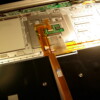
So sah das dann bei mir aus (PowerBook G4 15″ mit 1,67 GHz, Low-Res):
Der kaputte Sensor ist sehr klein und befindet sich immer in der Nähe des Touchpads. Meist auch im Bereich dieses Flachbandkabels. Trotzdem unterscheidet sich seine genaue Position von Revision zu Revision. Was scheinbar bei allen Revisionen gleich ist, ist die Bezeichnung “U1″ in der Nähe.
Wie bekommt ihr aber nun das Teil weg?
Zu allererst, bevor ihr da irgendwo reifasst, am besten noch bevor ihr überhaupt das gehäuse öffnet, Erdet euch! Die Pros haben da so ein Erdungsarmband, bei den normalos tuts auch der beherzte Griff an den Heizkörper oder eben an irgendwas geerdetes. Wasserhahn oder so. Danach dann eben nicht mehr großartig rumlaufen oder mit den Füßen auf dem Boden scharren, ne is klaar?
Jetzt aber los, nur womit?
Nun, man kann da mit nem Lötkolben dran. Im normalfall ist aber die Spitze eures Lötkolbens um einiges größer als der komplette Sensor. Bei dem solltet ihr aber eigentlich nur seine 5 Füßchen ablöten, nicht gleich alles totschmelzen. Was besser funktioniert, so war es zumindest bei mir, ist der Cutter. So ein Messerchen, ihr kennt es, das man so ausfahren und einzelne stückchen von wegbrechen kann. Sowas hier.
Damit kann man recht einfach die einzelnen Füßchen wegklippen und danach den kleinen Sensor-Chip rausheben.
Aber Vorsicht, egal ob mit Lötkolben oder Cutter, passt sehr genau auf, was ihr da tut. Ihr arbeitet auf der Rückseite des Touchpads, meist direkt auf dem orange-braunen Flachband-Leiterkabel, über den auch andere, wirklich wichtige Dinge laufen. Zum Beispiel das gesamte Touchpad, der Einschaltknopf und bei manchen Revisionen auch die Tastatur. Wenn ihr da zu weit oder zu tief schneidet, oder mit eurem Lötkolben die halbe Umwelt davonschmelzt, dann ist danach nicht mehr viel mit PowerBook benutzen. Daher immer schön vorsichtig agieren und vielleicht nicht gleich alles an Kraft einsetzen, was euch zu Verfügung steht. Dann klappt das auch.
Wenn ihr das Teil raus habt, klebt am besten was über die überbleibsel. Also die Kontakte,an denen der Sensor mal saß. Ein Streifen Tesa oder besser Isolierband. Nicht das da noch irgendwas drankommt und dadurch nen Kurzschluss verursacht wird. Wollen wir ja nicht. Und jetzt müsst ihr nur noch die Kiste wieder zusammenbauen und euch daran freuen, dass sie nicht mehr andauernd wegpennt.
Nun allen Mut zusammennehmen ein herzliches TSCHAKKA in die Welt rufen und ab ans Werk. Ich wünsch euch viel Glück. Und nicht abschrecken lassen. Ist einfacher als es sich anhört. Eure Ergebnisse dürft ihr sehr gerne in den Kommentaren kund tun.
TSCHAKKA!